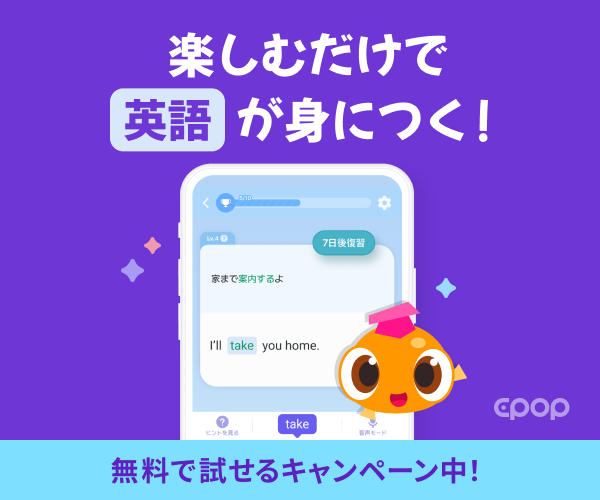
Epop(イーポップ)を使っていてログインできない状況に困っていませんか。この記事はEpopを日常的に使う学習者や、機種変更・複数端末で利用している方・体験前の方を対象に、ログイン失敗の主な原因と短時間で解決できる具体的な7つの対処法を丁寧に解説します。基本チェックから技術的な説明、サポート連絡時の準備やセキュリティ対策、ケース別の詳細手順まで網羅しているので、自分に合った対処法を見つけてすぐに学習を再開できます。
Epopの最新情報を得たい方は公式サイトも覗いてみて下さいね。

Epop(エポップ)でログインできない時にまず確認すべき基本チェック
ログインできないときは慌てず、まずは基本的な要素を順に確認することが最短解決の鍵です。IDやパスワードの入力ミス、登録メールの未確認、端末のネットワーク接続不良、アプリやブラウザの古いバージョン、キャッシュやデータの破損など、原因は多岐にわたります。ここでは最初に確認すべきポイントを整理し、どの順でチェックすれば効率的かを具体的に示します。以下の基本チェックはどの問題にも共通する出発点なので、まず全て確認してから次の対処に移ってください。
ID・パスワードと登録メールの確認方法(Epop ログインの基本)
まずはID(メールアドレスやユーザー名)とパスワードの確認を行います。入力時は全角/半角や英数字の大文字小文字に注意し、キーボードのかな入力や自動補正が働いていないか確認してください。パスワードを思い出せない場合はパスワード再設定メールが登録メールに届くかを確認し、迷惑メールフォルダもチェックします。複数のメールアドレスを使っている場合は、どのアドレスで登録したか思い出せないケースがあるため、過去の購入履歴やアプリのサインイン方法(Google/Apple等のSNS連携)を確認することも重要です。
端末と接続の確認:PCとアプリ、ネット(Net)環境のチェックポイント
PCとスマホでの動作は異なるため、それぞれの端末での接続状況を確認します。Wi-Fiとモバイル回線の切替やルーター再起動、機内モードの解除など基本的なネットワーク回復手順を試してください。PCではブラウザの更新や別ブラウザでのログインを試し、スマホでは機内モードON/OFFやアプリの再起動を行います。また職場や学校のネットワークではセキュリティ設定やプロキシが原因で接続が遮断されることがあるため、その場合は別ネットワークからのアクセスを試すと原因切り分けができます。
インストール・アップデート状況の確認(Google Play/App Store)とキャッシュ対策
アプリの古いバージョンはログイン処理や認証フローが最新のサーバー仕様と合わず、エラーの原因になります。Google PlayやApp StoreでEpopのアップデートがないか確認し、あれば最新版に更新します。更新後も不具合が続く場合は一度アプリのキャッシュを削除してから再起動してください。キャッシュ削除やアプリデータ消去はログイン情報が消える可能性があるため、事前にアカウント情報や連携アドレスを確認しておきます。ブラウザ版の場合はブラウザのキャッシュ・Cookieをクリアしてから再度ログインを試みます。
同期・データ消失の初期確認(学習データや学習レベルの確認)
ログイン後に学習データや進捗が消えている場合は、まず別端末やブラウザでログインして同期状況を確認します。Epopはサーバー上で学習履歴を管理しているケースが多いため、アカウントが正しく紐づいていればデータは残っている可能性が高いです。同期が取れていない場合は通信環境やアプリバージョンのズレが原因になるため、接続を安定させてから同期操作を行ってください。万が一データ消失が疑われる場合はスクリーンショットや発生時刻を記録し、サポートに連絡できるよう準備します。
ログインできない主な原因と技術的な理由を分かりやすく解説
ログイン失敗の背景にはユーザー側の操作ミス以外にも、サーバー障害、認証システムの不一致、端末やブラウザの互換性問題、課金・プラン関連の制限、セキュリティ設定やフィルタリングなどの様々な技術的要因があります。ここでは各原因を技術的に分かりやすく解説し、どの症状がどの原因に一致するかを判断する手助けをします。原因を正しく推定すれば対処法も短時間で絞り込めます。
サーバー障害・メンテナンス/Net側の問題(エポス名義や障害情報の見方)
サービス側の障害や計画メンテナンスはログイン障害の比較的大きな要因です。公式の障害情報ページやTwitter、アプリ内のお知らせを確認して、同時刻に広く報告が上がっているかをチェックします。障害が疑われる場合は自分だけの問題ではないため、しばらく時間を置くことで解決することが多いです。エポス名義の決済やメールが混在する場合は、決済関連の通知や請求名義を確認し、サービス側からの連絡が来ていないかを見逃さないようにします。
アカウント認証の問題(登録情報・パスワード・2段階認証などの理由)
パスワードの誤入力やアカウント情報の不一致に加え、二段階認証(2FA)を設定している場合は認証コードが届かないことが原因になります。SMSやメール、認証アプリの設定が変更されていないか確認し、認証コードが届かない場合は回線やメール受信設定(迷惑メールフィルタ)をチェックしてください。またソーシャルログイン(Google/Apple)を利用している場合は、該当SNS側のログイン状態が切れているとEpopへのサインインが失敗します。
端末・OS・ブラウザの互換性問題(PC版とアプリ版の違いと機能差)
古いOSやブラウザでは最新の認証方式や暗号化方式に対応していない場合があります。PC版のブラウザは拡張機能やプライバシー設定が影響することがあり、スマホアプリはOSバージョンや端末固有の不具合で正常に動作しないことがあります。PC版とアプリ版で機能差がある場合、アプリ限定のログインフローやPC限定の管理機能などの違いがトラブルの原因になるため、それぞれの環境で動作確認を行ってください。
支払い・プラン関連が影響するケース(2名プラン終了や有料プランの未払い)
有料プランの支払いが失敗するとアカウントのアクセス権が制限される場合があります。特にファミリープランや2名プランの契約終了、クレジットカードの有効期限切れ、決済プロバイダ側のトラブルで利用が停止されることがあります。アカウントがログインできないのではなく、ログインはできるが機能制限や学習コンテンツの非表示が起きるケースもあるため、プラン状況や決済履歴の確認を忘れないでください。
今すぐ試す7つの対処法(ステップ・バイ・ステップで短時間解決)
短時間で解決したい場合は優先順位をつけて7つの対処法を順に実行してください。まずはログイン情報の確認、次に端末やネットワーク、アプリの再起動・再インストール、キャッシュクリア、パスワード再設定、プラン状況の確認、最後にサポートへの連絡準備という流れが効率的です。以下に各対処法をステップ・バイ・ステップで詳述しますので、実行順に従って進めてください。
対処1:パスワード再設定とアカウント復旧の具体的な方法
パスワード再設定は最も基本的かつ効果的な対処です。ログイン画面の「パスワードを忘れた場合」リンクから登録メールを入力し、届いた再設定メールのURLを開いて新しいパスワードを設定します。もしメールが届かない場合は迷惑メールフォルダを確認し、それでも届かない場合は登録メールアドレスの思い違いがないか確認します。ソーシャルログインを使っている場合は該当サービスでのログインを先に確認することが必要です。
対処2:アプリ再起動→アンインストール→再インストール(PC版の再読み込み含む)
アプリの一時的な不具合は再起動で直ることが多いです。まずアプリを完全終了してから再起動し、それでも改善しなければアンインストールしてストアから再インストールします。PCではブラウザのリロード(キャッシュ無視の強制読み込み)や別ブラウザでのログインを試してください。再インストール時はログイン情報や認証方法を手元に用意しておき、必要であればバックアップ情報を確認します。
対処3:ネットワーク切替・DNSクリアなどNet周りの確認手順
ネットワークの問題を疑ったらまずWi-Fiとモバイル回線を切り替えて接続できるかを試します。ルーター再起動や機内モードのON/OFF、別のWi-Fiやテザリング経由での接続確認も有効です。DNSキャッシュが原因の場合は端末やPCでDNSキャッシュクリア、またはGoogle Public DNS(8.8.8.8)等に変更して試行してください。企業や学校のネットワークではプロキシやフィルタリングが原因になりやすいため、家庭の別ネットワークでの確認が重要です。
対処4:キャッシュ削除とアプリデータ消去で同期不良を直す方法(データ注意点)
キャッシュ削除やアプリデータ消去は同期不良や表示不具合の解消に有効ですが、アプリデータ消去ではログイン情報やローカルに保存された学習データが消える可能性があります。実行前にアカウント情報やバックアップ方法を確認し、可能ならスクリーンショットや外部に進捗記録を残してください。Androidでは設定→アプリ→Epop→ストレージからキャッシュ削除・データ消去を行い、iOSではアプリを削除して再インストールする手順が該当します。
対処5:プラン・料金/クーポン・キャンペーン確認(無料の範囲・有料請求対策)
ログイン自体が制限されるケースは少ないものの、プランの未払いで機能が制限されることはあります。アプリ内のアカウント管理や決済履歴、ストアのサブスクリプション設定を確認し、支払いが正常かどうかをチェックしてください。クーポンや無料トライアルの期限切れも想定されるため、適用状況や有効期限を確認し、必要なら決済方法の更新やサポートへの相談を行ってください。
対処6:複数端末・ファミリープラン・2名プランでのログイン競合対策
ファミリープランや2名プランでは同時ログインや上限を超える接続が問題を引き起こすことがあります。契約プランの同時接続上限を確認し、他の家族や共用ユーザーがログインしていないか確認してください。同時ログインが原因の場合は、不要な端末からログアウトしてから再度ログインを試みるか、必要であればプランのアップグレードを検討します。
対処7:サポートに連絡する前の準備(スクショ、操作時間、利用体験の整理)
サポートに問い合わせる際は、問題が発生した日時、発生手順、表示されたエラーメッセージの内容、利用端末とOS、アプリバージョン、スクリーンショットや録画を用意すると対応が早くなります。支払い・プラン関連の場合は決済IDや領収書、サブスクリプションの画面キャプチャも添付してください。また再現手順を簡潔にまとめ、どの端末で試したかを明記しておくとサポート側の調査がスムーズになります。
セキュリティと危険性:Epopアプリの安全性チェック(偽アプリ・フィッシング対策)
学習アプリでも個人情報や決済情報を扱う以上、偽アプリやフィッシングは無視できないリスクです。公式ストア以外からのインストールや、公式を装ったメール・SMS経由でのログイン誘導には十分注意してください。ここでは偽アプリの見分け方、フィッシングの対処、個人情報の保護方法を解説し、安全にEpopを利用し続けるための基本的なセキュリティ対策を紹介します。
個人情報・アカウント保護の基本(登録情報の管理と二段階認証)
アカウント保護の基本は強力なパスワードの設定と二段階認証の導入です。可能であればパスワードマネージャーを利用して複雑なパスワードを生成し、同じパスワードを複数サービスで使い回さないようにしてください。二段階認証は設定するだけで不正ログインのリスクを大幅に下げられます。また、登録メールや決済情報に変化があった場合は速やかにアカウント情報を更新しておくことが重要です。
偽アプリ・不正インストールの見分け方(Google Playでの確認ポイント)
偽アプリを見分けるには、開発元の名称、ダウンロード数、レビューの信頼性、公開日や更新頻度をチェックします。公式の開発者名と一致するか、公式サイトやSNSにストアリンクが掲載されているかを確認し、不審な権限要求(SMS読み取りなど)や低評価レビューの多数報告があればインストールを避けます。特に検索結果に複数類似アプリが出る場合は公式情報との突合が不可欠です。
共有アカウントやファミリープラン利用時のリスクと対策
共有アカウントでは学習履歴の混在や誤操作、権限の濫用が起こりやすく、パスワード漏洩リスクも高まります。ファミリープラン利用時は各ユーザーに専用アカウントを割り当てられるか確認し、共有が避けられない場合は定期的なパスワード変更とログイン履歴の確認を実施してください。また子供が利用する場合は利用時間やコンテンツ制限の設定ができるかを確認して、安全な学習環境を整備します。
ケース別の詳しい対処:PC/アプリ/学習データごとの対策集
PCでの問題、スマホアプリでの問題、学習データの同期不良や消失といったケースごとに具体的なチェックリストと操作手順を用意しました。ブラウザ固有のエラーや拡張機能の干渉、アプリの権限設定、ローカルデータのバックアップと復元手順など、状況に応じた優先対処法を示します。問題の切り分けをしやすくするため、まずは簡単な確認から始めて、必要に応じて高度な手順に進んでください。
PCでログインできない場合の画面別チェック(ブラウザ、キャッシュ、拡張機能)
PCでログインできない時はまず別のブラウザで試し、ブラウザのプライベートウィンドウ(シークレットモード)でログインできるか確認します。キャッシュやCookieの削除で改善する場合が多く、ブラウザ拡張機能(広告ブロッカーやセキュリティ系)が干渉していることもあります。ブラウザ開発者ツールでネットワークリクエストを確認できる場合は、HTTPエラーコードやリダイレクトの異常をチェックして問題箇所を特定してください。
スマホアプリでのログイン失敗:UI・機能別の原因と操作手順
スマホアプリでログインできない場合はOSのバージョン確認、アプリ権限設定、通知やバックグラウンド通信の許可設定をチェックします。UIで入力欄が隠れている、キーボードが勝手に閉じるなどの症状は端末固有の問題であることが多く、画面回転や拡大縮小を試すことで入力できる場合があります。アプリ内の再認証やSNS連携の再確認も忘れずに実施してください。
学習データが同期されない・消えた時の復旧方法(英語学習データ、リスニング、英文法、英単語)
学習データの同期不良は、アプリがローカルのみでデータを保持しているケースとサーバー上で管理しているケースで対処法が変わります。サーバー管理型なら別端末でログインすればデータが復元される可能性が高く、ローカル保存型の場合は端末内のバックアップから復元する必要があります。まずはログインできる別端末で確認し、それでもデータがない場合はサポートへ発生時刻やスクリーンショットを添えて問い合わせてください。
口コミで多いトラブル事例と再現手順からわかる有効な対策
口コミで報告されやすいトラブルは機種変更後の再ログイン失敗や認証メール未着、アプリの強制終了による進捗消失などです。共通する有効対策は初期段階でのスクリーンショット保管、登録メールの確認、SNS連携情報の保存、ストアサブスクリプションのスクリーンショットです。再現手順が明確ならサポートへ伝えることで調査が早まり、同様の事例に対する公式対応も期待できます。
プラン・料金・解約がログインに与える影響と比較検討ガイド
プランや課金状態がログインや機能利用に影響を与えることがあります。無料プランでの制限、有料プランの支払いエラー、ファミリープランの同時接続制限、解約・退会時のデータ取り扱いなど、プランに関連する要点を整理して比較検討することで、最適な対応や乗り換えの判断ができます。以下で無料と有料の違いやファミリープランの仕様、解約時の注意点を具体的に説明します。
無料プランはどこまで使える?(無料の範囲と制限の確認)
無料プランでは利用できるコンテンツや機能に制限があることが多く、学習モジュールの一部のみアクセス可能、進捗保存やクラウド同期が制限される場合があります。無料トライアル期間が終わった後は一部機能がロックされるため、ログインはできても利用できない機能が出てくる点に注意してください。無料プランで続けるか有料へ移行するかは、利用頻度と学習目標に基づいて判断しましょう。
2名プラン終了やファミリープランの仕様:ログイン制限と対応方法
2名プランやファミリープランでは契約人数や同時ログイン数に制限があるため、契約が終了した場合には追加ログインが制限されることがあります。契約の名義や関係者の変更があった場合は管理者側でユーザーを入れ替えたり、不要な端末からログアウトしてもらうことで解決することがあります。契約内容は購入履歴やアカウント管理画面で確認できるので、権限の所在を明確にしてください。
解約・退会時のログイン可否とデータ取り扱い(バックアップ方法)
解約や退会後のアカウントはログインできなくなるか機能制限がかかる場合が多く、退会時にデータが消去されるかはサービスごとに異なります。重要な学習データは事前にエクスポートやスクリーンショットで保存し、可能ならCSVやPDFでバックアップを取る方法を確認してから手続きを行ってください。退会後の復旧は原則不可であることが多いので、解約前のデータ保存は必須です。
他サービスやエポスとの比較:料金・機能・学習効果(TOEIC対策含む)
Epopを他の英語学習サービスや類似アプリと比較することで、自分に合った学習環境を選べます。比較では月額料金、学習コンテンツの幅、オフライン機能、学習進捗の同期、TOEIC対策の専門性などを基準にします。以下の表は代表的な比較項目をまとめたもので、Epopの強みと弱みを視覚的に把握できるようにしています。
| サービス | 月額 | 特徴 |
|---|---|---|
| Epop | 低〜中 | 単語・文法・リスニングを統合、学習カスタマイズが可能 |
| 競合A | 中 | TOEIC対策に特化、模試や採点機能あり |
| 競合B | 低 | 無料コンテンツ多めだが機能制限あり |
問い合わせテンプレとFAQ:サポートに伝えるべき情報と短期解決Q&A
サポートへ連絡する際に必要な情報を整理しておくと回答が早くなります。必須情報はアカウントのメールアドレス、発生日時、端末情報、アプリバージョン、エラーメッセージの全文、再現手順、支払いに関する情報などです。以下に問い合わせテンプレとよくある質問への簡潔な回答例を示すので、そのままコピペして使えるフォーマットとして活用してください。
カスタマーに送る問い合わせテンプレ(必須情報:アカウント、端末、時間、エラーメッセージ)
問い合わせテンプレは下記のように簡潔かつ必要情報を揃えて送るとスムーズです。件名には『ログイン不可/アカウント名』を入れ、本⽂に発生日時、端末(機種・OS)、アプリバージョン、エラーメッセージのスクリーンショット、試した対処法の一覧を含めます。支払い問題が絡む場合は領収書や決済IDを添付してください。
- 件名:ログインできません(アカウント:[登録メールアドレス])
- 発生日時:[YYYY/MM/DD HH:MM]
- 端末:[機種名・OSバージョン]
- アプリバージョン:[vX.X.X]
- エラー内容:[エラーメッセージの文言またはスクショ添付]
- 試した対処:[パスワード再設定、キャッシュ削除など]
よくある質問(Q):短時間で解決するチェックと回答(ログイン再発防止の方法)
Q&A形式で短期解決に直結するチェック項目と回答を用意しました。よくあるQはパスワードが通らない、認証メールが届かない、アプリで進捗が消えた、決済されているのに機能が使えない等です。それぞれのQに対して最優先で行うべき確認事項と再発防止策を提示し、ユーザーが自分で対応できるようにしていますので参考にしてください。
- Q:パスワードが通らない場合の最初の確認は? → A:半角/全角、大文字小文字、キーボード入力モードを確認してください。
- Q:認証メールが届かない → A:迷惑メールフォルダとメールアドレスの打ち間違いを確認してください。
- Q:進捗が消えた → A:別端末でログインして同期状況を確認し、サポートへ連絡してください。
問い合わせで期待できる返信例と次に取るべきアクション(体験報告の活用)
サポートからは調査中の旨と暫定対応、最終的な解決見込み、必要に応じて追加情報の要求が返ってきます。返信が来たら指示に従いログやスクリーンショットを追加提出し、サポートが原因を特定するまでの間は代替手段(別端末やブラウザ)で学習を継続するとよいでしょう。また解決後に得られた情報は同様の問題に悩む他のユーザーのためにコミュニティ投稿やレビューで共有することを検討してください。
まとめ:優先すべき対処とEpopで学習を続けるための提案
ログイン問題の対処は優先順を守って実行することで短時間で解決できます。まずはID・パスワードと登録メール、ネット接続、アプリの更新を確認し、それでもダメならパスワード再設定、キャッシュ削除、再インストール、プラン確認を行い、最後にサポートへ連絡します。日常的な予防策として定期バックアップや二段階認証の導入、学習データの外部保管をおすすめします。
優先順位まとめ:まず試すべき7つの対処法の再提示
優先順位は以下の通りです。1. ID/パスワード確認、2. パスワード再設定、3. ネットワーク切替、4. アプリ再起動/再インストール、5. キャッシュ削除、6. プラン/決済確認、7. サポート連絡です。これらを順番に実行することで無駄な手順を省き、短時間で学習を再開できます。
- 1. ID/パスワード確認
- 2. パスワード再設定
- 3. ネットワーク切替
- 4. アプリ再起動→再インストール
- 5. キャッシュ削除
- 6. プラン・決済確認
- 7. サポート連絡(準備あり)
日常的にできる予防策(定期バックアップ・データ同期・時間管理)
予防策としては定期的にスクリーンショットやエクスポートで学習データをバックアップすること、クラウド同期を有効にしておくこと、アプリとOSを最新に保つこと、定期的なパスワード更新と二段階認証の活用が挙げられます。さらに学習時間をルーチン化することでアカウントやプランの利用状況に敏感になり、問題発見が早くなります。
Epopでの継続学習を判断するチェックリスト(英語学習のレベル・英単語・英文法・リスニング・TOEIC)
Epopを継続利用するか判断するためのチェックリストを提示します。学習目標(TOEICスコア等)が達成可能か、単語や文法のカバー範囲、リスニング素材の質、進捗管理機能の有無、料金対効果を比較検討して総合的に判断してください。学習効果が見えにくいと感じたら、短期の目標設定や学習ログの記録で効果測定を行うのが有効です。
- 目標設定:TOEIC点数や語彙数目標の明確化
- コンテンツチェック:単語帳、英文法、リスニングの充実度確認
- 進捗管理:復習間隔や学習履歴が取れるか確認
- コスト効果:月額と学習頻度のバランス

【Site Guide】
まなぶおむすびは、長年学びの場に携わった編集者が習い事、受験、資格取得などあらゆる学びを応援するサイトです。
記事の公平を期すために口コミなどは、ユーザー目線に立ち、ユーザーに有用であれば会社側に耳の痛い話でも積極的に採用していきます。